
























Seja cauteloso ao acessar sua conta por meio de linha de comando. Utilizar comandos incorretos ou incorretamente pode alterar ou deletar de modo permanente arquivos e permissões. Caso você não tenha experiência com linhas de comando ou não tenha certeza sobre um comando, sugerimos que explore alternativas utilizando esta função.
Caso você precise conectar seu servidor de hospedagem por meio de linhas de comando, você pode fazê-lo de algumas maneiras.
Observe que “SSH,” “shell,” e “command line” (linha de comando) todos fazem referência ao método de conexão ao servidor.
Caso você nunca tenha utilizado o acesso shell (shell access) antes, ele precisa ser ativado antes, ele pode ter sido ativado para a sua conta. Por favor abra um ticket de suporte em seu Account Manager (Administrador de Conta) e nos informe que você gostaria que o acesso shell (shell access) seja ativado.
Vou lhe mostrar como se conectar como se conectar tanto com o programa PuTTY SSH e com o prompt de comando do Windows (ou Windows PowerShell). O resultado é o mesmo, então é uma questão de preferência qual deles você vai utilizar.
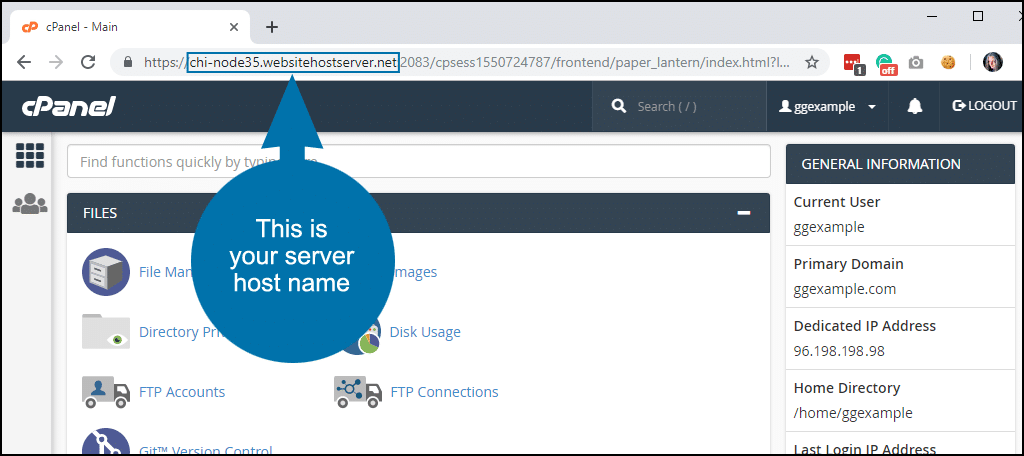
Você pode utilizar seu nome de domínio ou nome de hospedagem do servidor onde seu site reside ao realizar a conexão SSH. Nos exemplos aqui apresentados, estamos usando o nome de hospedagem, então vamos mostrar onde você o encontra.
A URL do cPanel contém as informações do seu servidor. Tudo depois de https:// e antes de :2083 é o nome de hospedagem.
Realizar uma Conexão SSH Com um Prompt de Comando
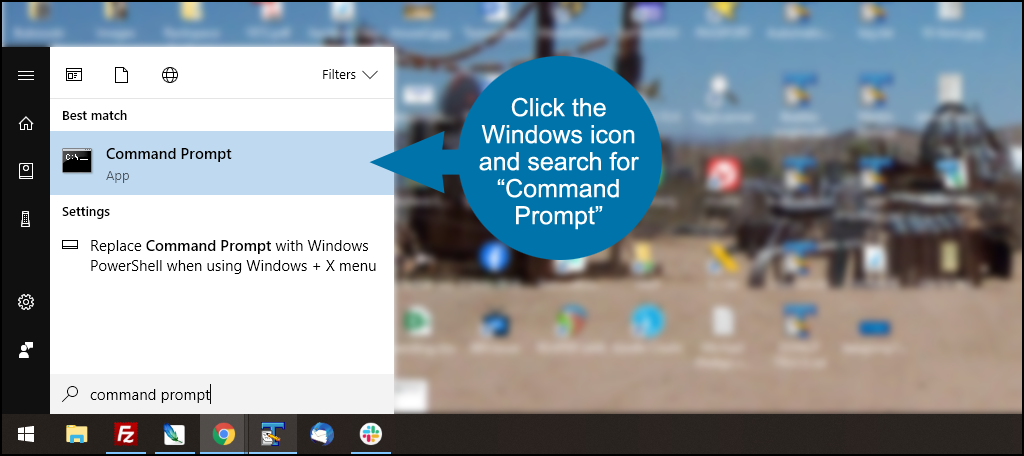
A maneira mais rápida e fácil de realizar uma conexão se você estiver utilizando um computador Windows é abrir um prompt de comando.
Clique no ícone Windows e procure por “Command Prompt.”
Clique no resultado de busca App Command Prompt.
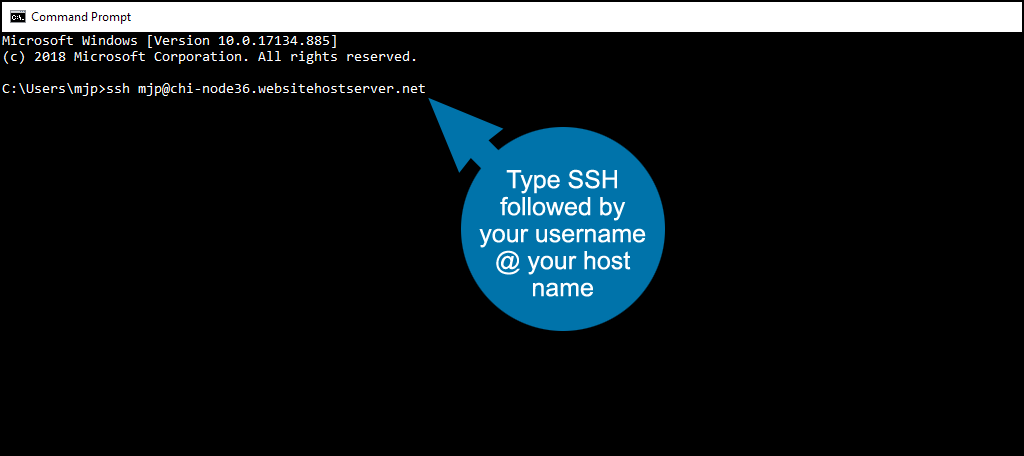
Na janela que abrir, digite SSH seguido do seu nome de usuário @ seu nome de hospedagem. Por exemplo, meu login deveria ser ssh [email protected].
Utilizar o nome de domínio ao invés do nome do servidor de hospedagem, o login deveria ser [email protected].
Aperte a tecla Enter no seu teclado.
Digite a sua senha. A menos que você tenha alterado a senha, ela deveria ser a senha do FTP em seu e-mail de boas vindas.
Aperte a tecla Enter em seu teclado.
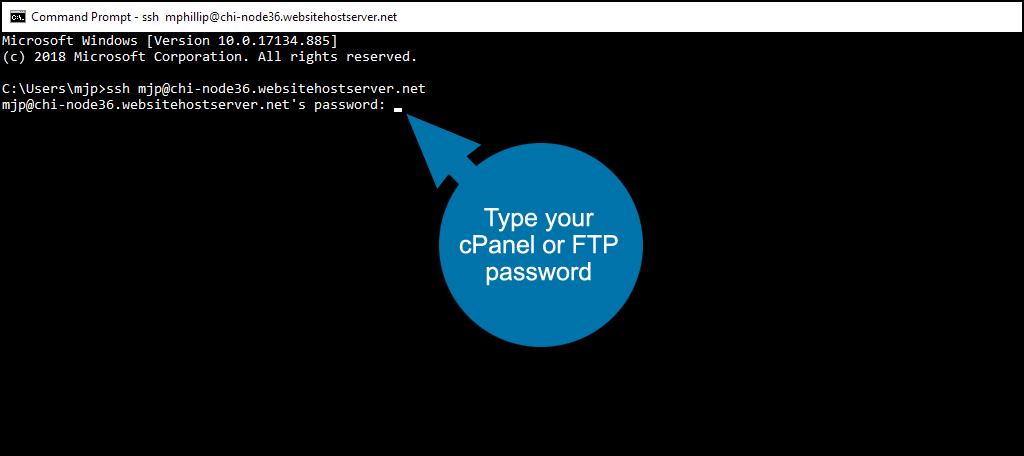
Quando você estiver conectado, você irá ver o nome de usuário no início da linha, seguido por @ e uma parte do seu nome de servidor de hospedagem.
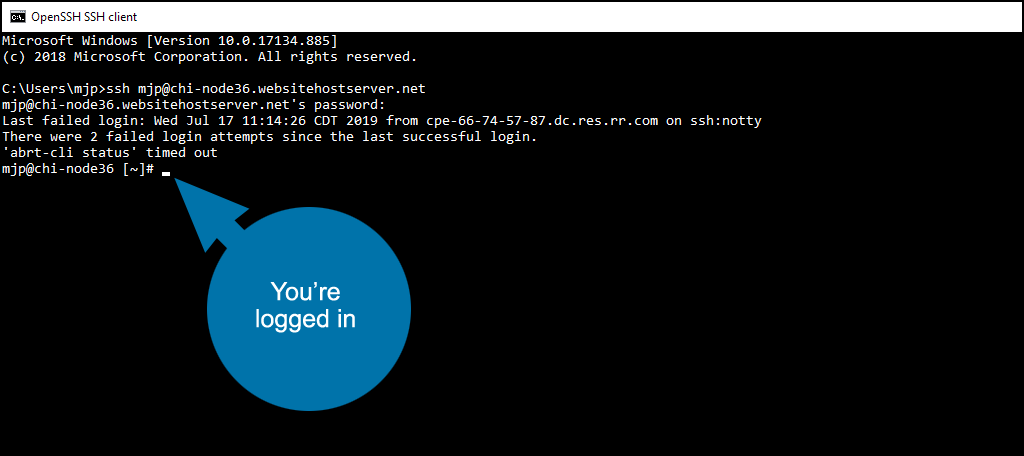
Agora você pode executar comandos.
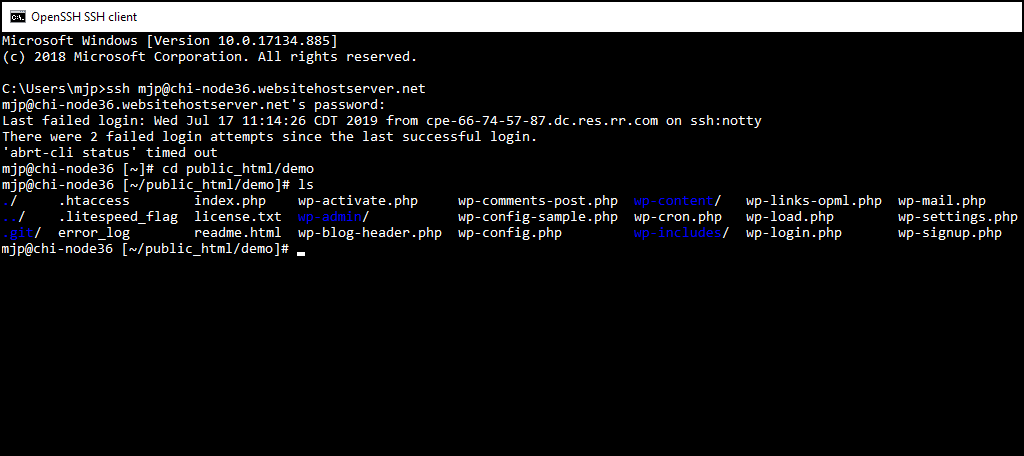
Para encerrar uma sessão de linha de comando, digite “exit.”
Realizar uma Conexão SSH Com o Programa PuTTY SSH
Abra o PuTTY. Na categoria “Sessão”, digite o seu nome de hospedagem (ou seu nome de domínio) no campo “Host Name”.
Mantenha as configurações padrão de “Connection Type” SSH e “Port” 22. Se as suas configurações padrão forem diferentes do que é mostrado aqui, altere-as para SSH e port 22.
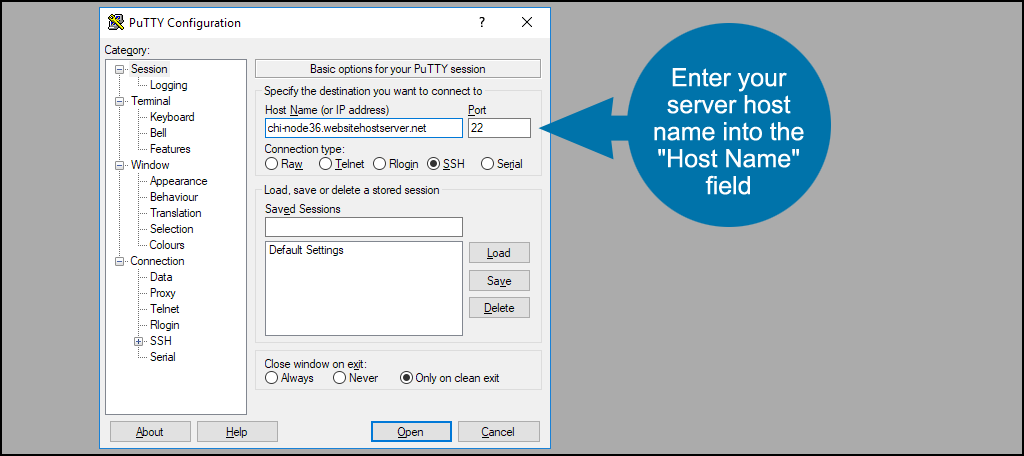
Uma janela semelhante ao prompt de comando irá abrir.
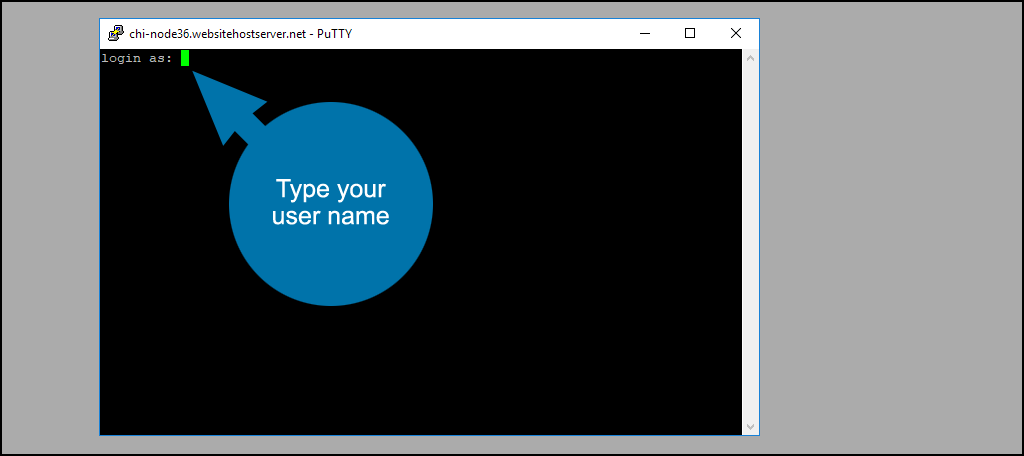
No prompt “login as:”, digite os seu nome de usuário e aperte a tecla Enter no seu teclado.
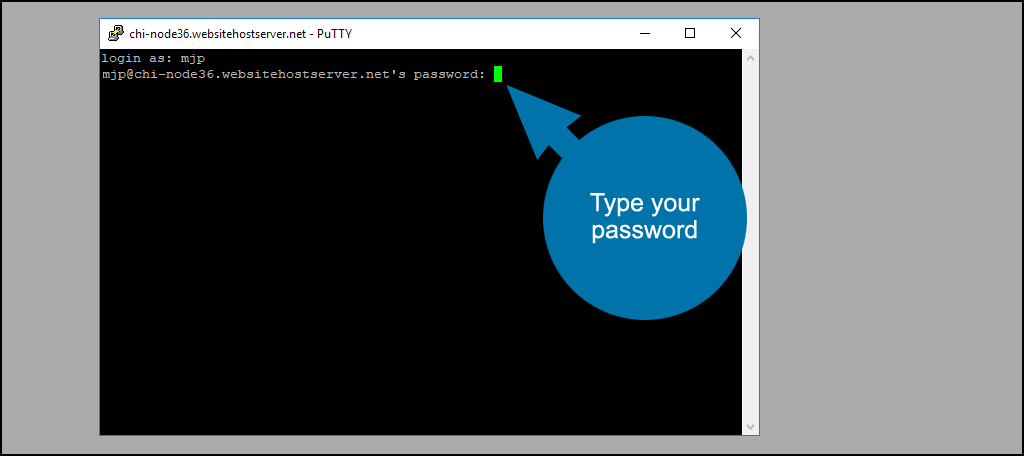
No prompt de senha, digite a sua senha e aperte a tecla Enter no seu teclado.
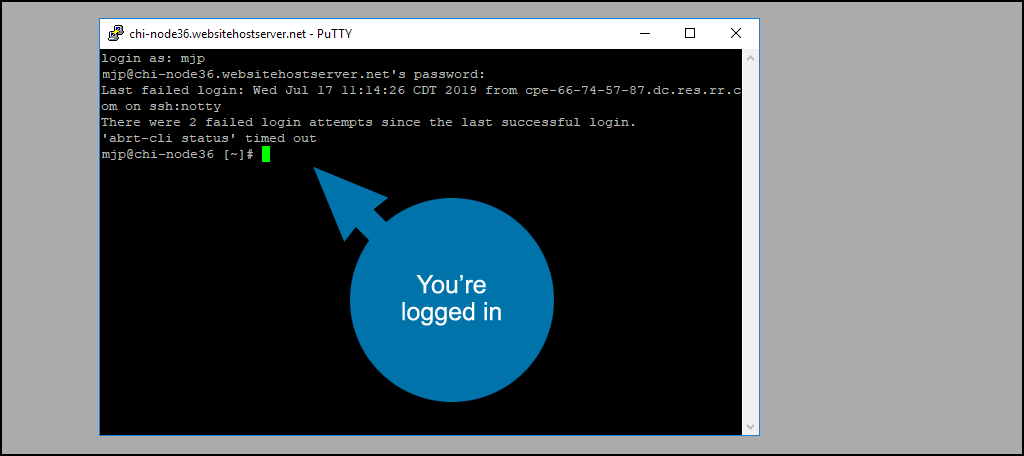
Quando você estiver conectado, você irá ver o nome de usuário no início da linha, seguido por @ e uma parte do seu nome de servidor de hospedagem.
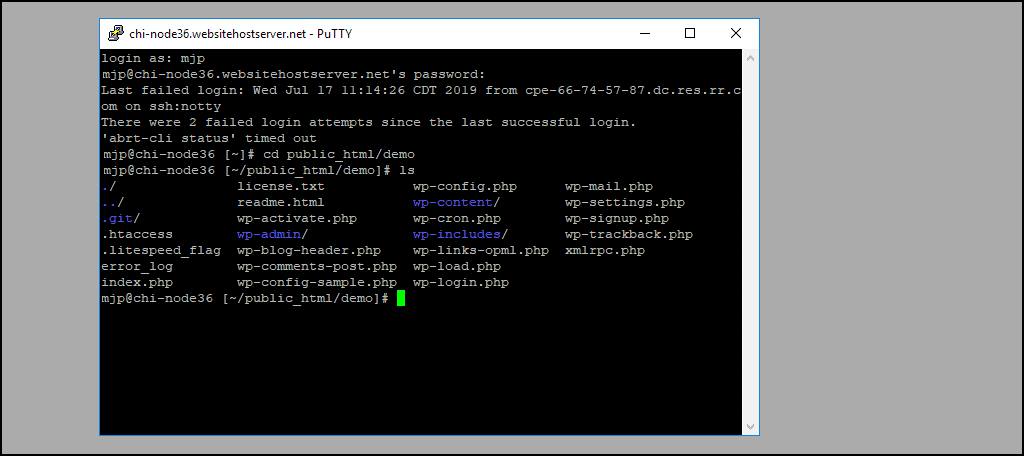
Agora você pode executar comandos.
Para encerrar a sessão del linha de comando PuTTY, digite “exit.”
