





























O que você precisará:
- Você precisará do IP de serviço do seu servidor. Você pode encontrá-lo em seu e-mail de boas vindas ao serviço, ou ao entrar em contato com o suporte para confirmar o endereço de IP correto que você precisará utilizar.
Utilizar um Serviço de Redirecionamento para o Teste
As instruções neste tutorial envolvem a edição do arquivos hosts em seu computador local. Como alternativa, você pode utilizar um serviço de redirecionamento que crie uma conexão proxy ao novo servidor, como o hosts.cx.
Uma das vanrtagens de utilizar esse tipo de serviço é que você pode compartilhar a URL proxy com um cliente ou equipe, de modo que eles possam visualizar o novo servidor sem editar o arquivo hosts em seu computador.
Caso você não precise compartilhar atualizações com outras pessoas, você pode descobrir que editar o arquivos hosts é mais rápido e fácil do que utilizar um proxy.
Redirecionamento por meio do Arquivo hosts do Sistema
Os exemplos aqui utilizam o sistema operacional Windows. Para obter instruções para Linux e macOS, role a página até a seção “Linux and macOS users” (usuários Linux e macOS).
A melhor maneira de testar seu site é simular seu domínio o seu domínio por meio do arquivo hosts do sistema em seu computador. Este método evita ter que esperar pela propagação do DNS, o que levaria algum tempo.
Entretanto, isso só vai funcionar para o sistema local. Caso alguém mais quiser testar o site, ela precisará seguir os mesmos passos para alterar o aquivo hosts.
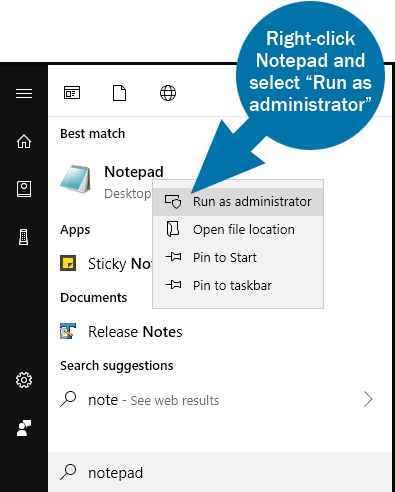
Abra o editor de texto de sua preferência. Se você for usuário de Windows, utilize o Notepad (Bloco de Notas) com privilégios de administrador para alterar o arquivo hosts.
- Abra o menu Windows (clique no ícone Windows ou utilize a tecla Windows no teclado)
- Digite “Notepad” (“Bloco de Notas”)
- Clique com o Botão direito em “Notepad” (“Bloco de Notas”)
- Selecione “Run as Administrator” (Executar como Administrador) no menu pop-up
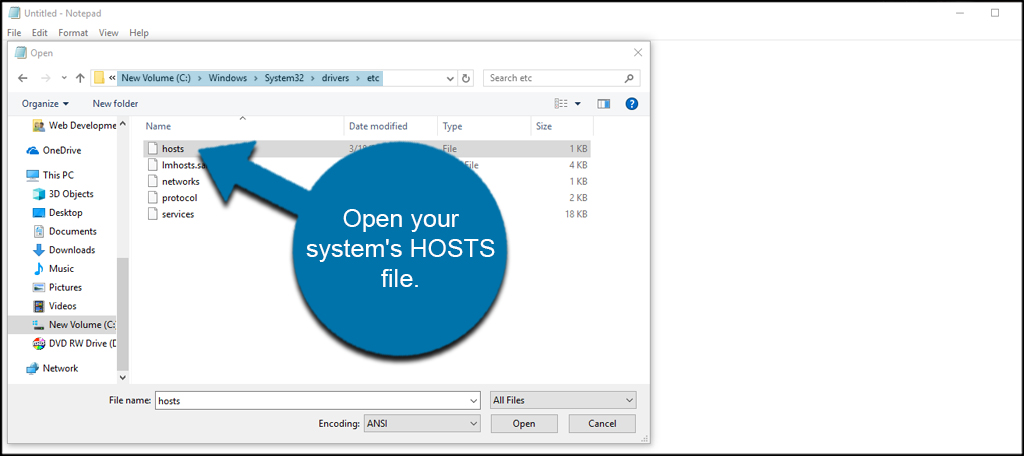
Abra o arquivo hosts no seu sistema. A localização do arquivo é:
C:\Windows\System32\drivers\etc\hosts
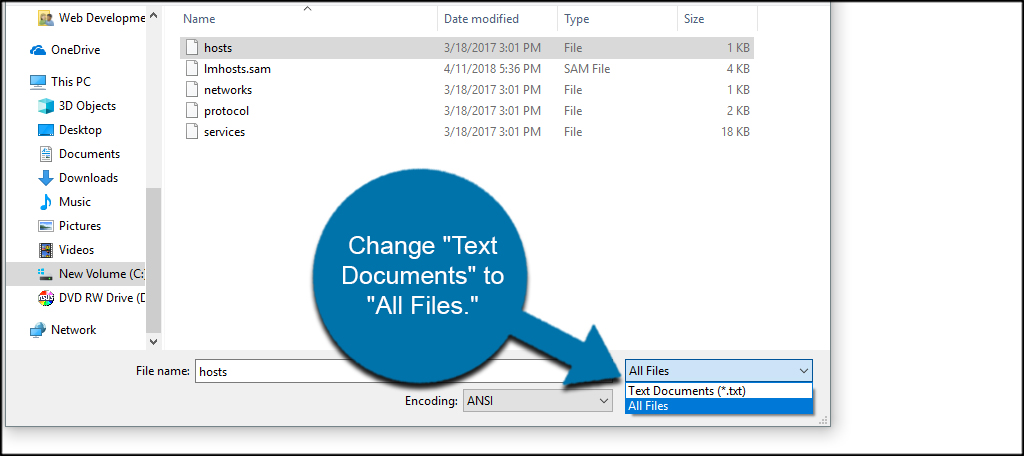
Caso você não visualize nada na pasta etc, altere “Text Documents” (“Documentos de Texto”) para “All Files” (“Todos os Arquivos”) no Notepad (Bloco de Notas). Isto irá exibir todos os arquivos na pasta, incluindo o arquivos hosts.
Utilizando o seu IP do servidor Impreza, acrescente as linhas a seguir ao arquivo em uma nova linha na parte inferior do arquivo hosts:
SERVER_IP_HERE ggexample.com
SERVER_IP_HERE www.ggexample.com
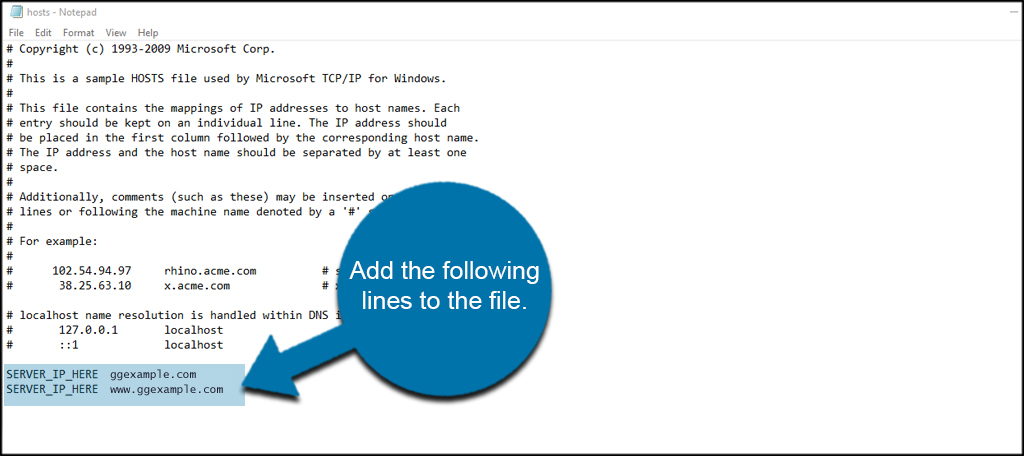
Observe que SERVER_IP_HERE precisa ser substituído pelo endereço de IP real do servidor. As referências ggexample.com devem ser substitídas pelo nome de domínio real.
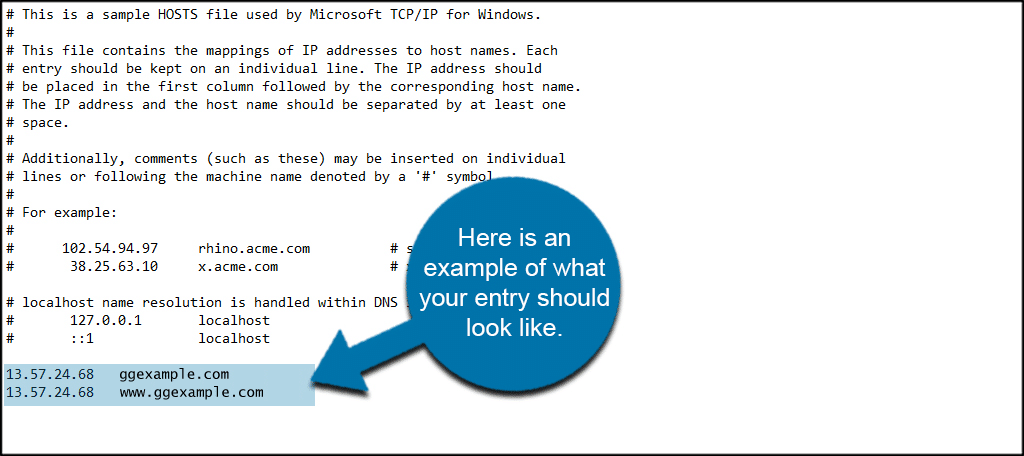
Aqui está um exemplo de como a sua entrada deveria se parecer:
13.57.24.68 ggexample.com
13.57.24.68 www.ggexample.com
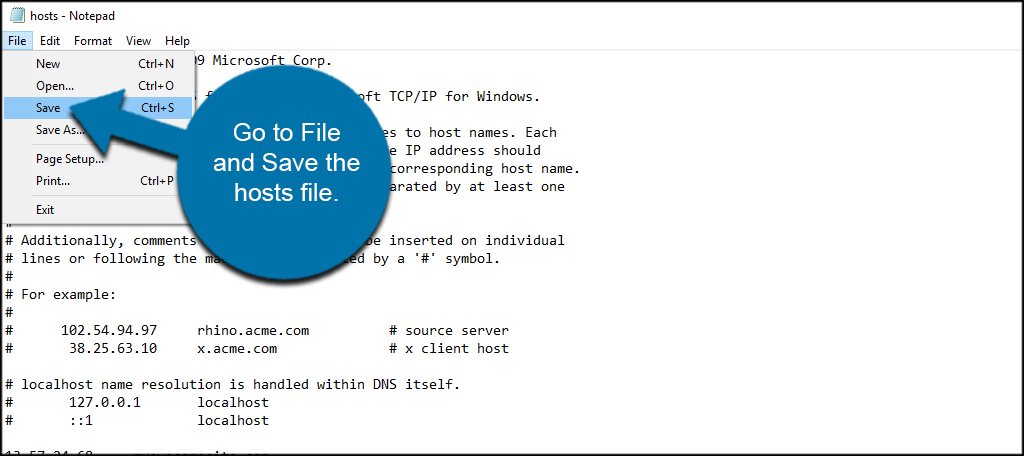
Vá até Arquivo e Salve o arquivo hosts. Você não quer utilizar “Save As” (“Salvar Como”) porque você quer manter o arquivo hosts como ele está com sua entrada de redirecionamento.
Reinicie o seu navegador de Internet e navegue em seu site. O site agora vai ser carregado no servidor.
Usuários Linux e macOS
A localização do arquivo hosts para usuários Linux e macOS:
/etc/hosts
Você precisa fazer alterações no arquivo hosts como superusuário.
macOS
- Aperte a tecla F4 para acessar o lançador (launcher)
- Digite terminal no campo de busca
- Clique no ícone Terminal
Para abrir o arquivo hosts com o Nano como superusuário, utilize o comando a seguir:
sudo nano /private/etc/hosts
Uma vez que você está executando um comando como superusuário, o macOS vai perguntar pela senha da sua conta de usuário Mac. Digite a senha e aperte a tecla ENTER.
Acrescente as linhas a seguir na parte inferior do arquivo hosts:
SERVER_IP_HERE ggexample.com
SERVER_IP_HERE www.ggexample.com
Substitua SERVER_IP_HERE pelo endereço IP do seu servidor e substitua ggexample.com pelo seu nome de domínio.
As suas linhas devem se parecer com:
12.34.56.78 ggexample.com
12.34.56.78 www.ggexample.com
Quando você houver terminado com a edição do arquivo hosts:
- Pressione CMD + X no seu teclado
- Clique em Y para salvar as alterações
- Pressione a tecla ENTER
Linux
Para editar utilizando o editor de texto Nano, utilize o comando:
$ sudo nano /etc/hosts
ou para editar com o editor de textos gedit:
$ sudo gedit /etc/hosts
Acrescente estas linhas na parte inferior do arquivo hosts:
SERVER_IP_HERE ggexample.com
SERVER_IP_HERE www.ggexample.com
Substitua SERVER_IP_HERE com o endereço de IP do seu servidor e substitua ggexample.com pelo seu nome de domínio.
As suas linhas devem se parecer com:
12.34.56.78 ggexample.com
12.34.56.78 www.ggexample.com
Salve as alterações ao clicar em ctrl+X no seu teclado.
Remor uma Inserção Direta
Para desfazer esta alteração, simplesmete remova as linhas que você acrescentou e salve o arquivo. isso vai redirecionar o site de volta ao hospedeiro original. Você pode precisar fazer isso antes de visitar seu registrador de domínio para alterar o nome do servidor.
