

























O artigo a seguir vai guiá-lo na configuração do seu e-mail em um dispositivo Android e iOS.
Antes de começar, assegure-se de ter a mão o seguinte:
Seu nome de domínio: exemplo.com
Seu endereço de e-mail: [email protected]
A senha da sua conta de e-mail.
1. CONFIGURAR SUA CONTA DE E-MAIL NO DISPOSITIVO ANDROID:
- O aplicativo padrão para Clientes de E-mail é o Gmail. Execute o aplicativo Gmail e em Configurações, clique em acrescentar Conta. Selecione Outro.

2. Digite o seu Endereço de E-mail (aquele que nós lhe fornecemos) do seu pacote de Hospedagem de E-mail e clique em Configuração Manual (Manual Setup).

3. Selecione o protocolo exigido para a entrada, POP, IMAP, dependendo das suas exigências. Aqui, vamos utilizar o IMAP.

4. Digite a senha da sua conta de e-mail.

Você pode utilizar configurações SSL ou Non-SSL (Não-SSL).
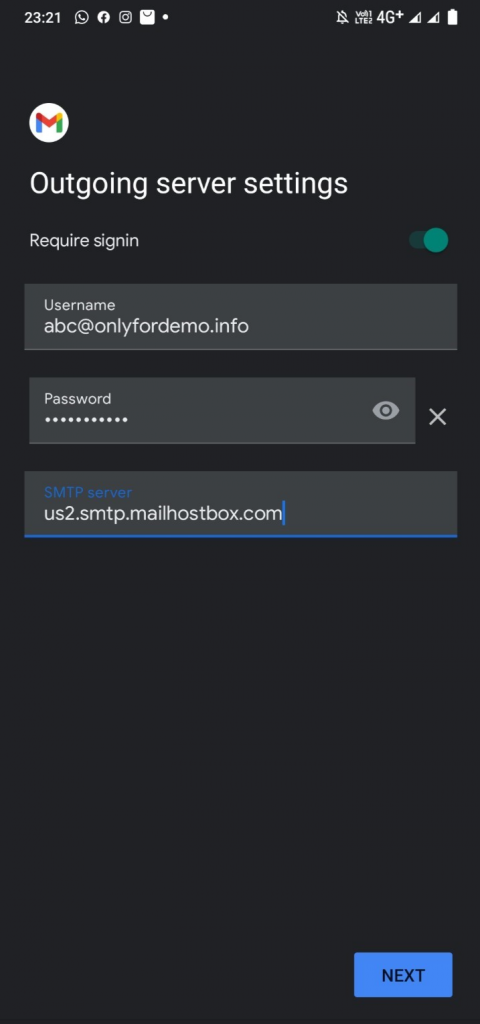
Configurações SSL/TLS:
Configurações do servidor de entrada de e-mail:
IMAP
Servidor: us2.imap.mailhostbox.com
POP
Servidor: us2.pop.mailhostbox.com
Configurações do servidor de saída de e-mail:
SMTP
Servidor: us2.smtp.mailhostbox.com.
Configurações NON-SSL/TLS:
Configurações do servidor de entrada de e-mail:
IMAP
Servidor: imap.domain.tld
POP
Servidor: pop.domain.tld
Configurações do servidor de saída de e-mails:
SMTP
Servidor: smtp.domain.tld
6. Deixe as configurações marcadas e clique em Próximo.

7. Atribua um nome para sua conta, para sua referência. Isto é opcional.

8. Feito! Sua conta agora está pronta para a utiliação. Você pode conferir a Caixa de Entrada (Inbox) e começar a escrever novos e-mails.

2. CONFIGURAR SUA CONTA DE E-MAIL NO APPLE iPHONE:
Para configurar sua conta de e-mail Free/Business/Enterprise no dispositivo iOS, por favor, siga os passos abaixo.
- Vá até Configurações em seu iPhone e role até “Correio” (“Mail”) e clique nele.

- Clique em “Acrescentar Conta” (“Add Account”)

- Clique em “Outro” (“Other”)

- Clique em Acrescentar Conta de E-mail (Add Mail Account).

- Digite seu endereço de e-mail & senha e clique em “Próximo” (“Next”)

- Você precisa inserir as configurações POP/IMAP & SMTP manualmente pois nossos servidores de entrada e saída de e-mails possuem SSL instalados neles.
Observação: A Apple não permite que você utilize sua URL comercial para configurar a conta de e-mail. Você receberá uma mensagem de erro, caso tente utilizar servidores de entrada/saída de e-mail como mail.onlyfordemo.info. Por favor, utilize somente URL's com “SSL seguros”.

| SSL | ||
| Server | Host | Port |
| POP | us2.pop.mailhostbox.com | 995 |
| IMAP | us2.imap.mailhostbox.com | 993 |
| SMTP (STARTTLS) | us2.smtp.mailhostbox.com | 25 or 587 |
- Clique em Next (Próximo) e sua configuração de conta de e-mail agora está completa.

- Você agora pode navegar de volta ao aplicativo de “Correio” (“Mail”) para envair e receber e-mails.

Ao finalizar com sucesso, você será levado de volta a tela de Correio. Sua conta será listada na seção Contas (Accounts).
